前言
之前访问学校网络的方式是通过校外公网服务器中转,校外电脑–服务器–校内代理–校内服务器。这样不仅网速受限于服务器带宽(5Mbps),而且一旦校内代理服务或者服务器上的中转服务挂掉,所有的都无法访问了。
所以,考虑一种替代的方案来实现更高速度,更稳定的访问。
准备工作
注:访问服务器所需要的VNC和xftp软件请参考上一篇文章来安装并设置,本篇只涉及校外远程访问的内容。
下载安装zerotier:https://www.zerotier.com/download/
设置步骤
如果只需要访问校内服务器,只需要完成下面“在家里的电脑上”的步骤,这样是:校外电脑–校内代理–校内服务器。若还需要进一步直接访问校内自己的电脑,跳过校内代理,可继续进行“在学校电脑上”的步骤。
在家里的电脑上
-
右击开始按钮,选择Windows PowerShell(管理员)或者命令提示符(管理员)
-
在弹出的窗口里输入一下三条命令:
以下内容被密码保护
-
联系我,加入虚拟局域网需要我的手动批准;
-
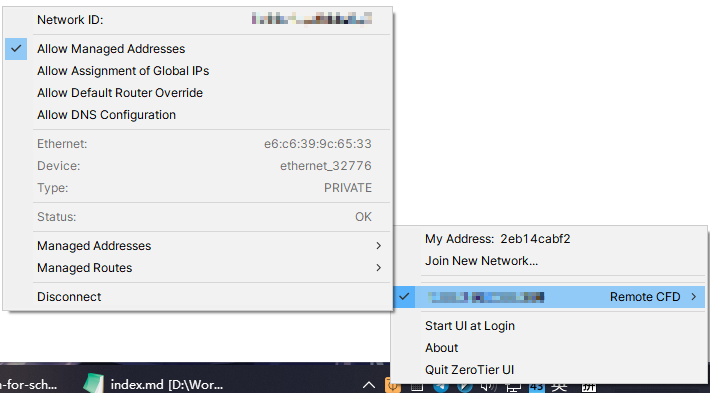
待我添加完后,单击托盘图标,菜单应该显示如下图
-
勾选Allow Assignment of Global IPs。完成
在学校电脑上
借助之前访问校内网的手段,在学校电脑上安装zerotier,并完成上面除第5步以外的其他步骤。之后访问学校自己电脑时,用的就不是原来172开头的IP,而是上图中Managed Addresses里的10.242开头的IP了。
完成所有步骤后,关闭并禁止Proxifier开机启动,因为已经用Zerotier代替它了。
效果
此时应该能直接使用vnc和xftp来访问服务器了,效果和在学校内一样。传输文件的速度大约能跑到40Mbps的带宽。设置完“在学校电脑上”后,即使我的代理服务器挂掉也能访问自己学校的电脑。
PS. 把浏览器的代理设置成 socks5 10.242.100.1 端口7070后,可以访问学校的网站还有谷歌。